Operadores - usuarios para tu equipo
Creá un usuario para cada persona que emite documentos: ingresa con su correo y contraseña y emite con los timbrados que le asignes. Cómo crearlos, editarlos, desactivarlos y eliminarlos.
Los operadores son los usuarios de tu equipo: el cajero, el vendedor de la sucursal, la persona de administración. Cada uno entra al panel con su propio correo y contraseña y emite con los timbrados que le asignes. Así no compartís tu clave y en el Historial queda registrado quién hizo cada cosa.
En el menú lateral del panel: Configuración, sección Operadores. También desde el menú de tu usuario (arriba a
la derecha) → Configuración. La dirección directa es https://app.bemafe.com/bm-admin/v2/config.
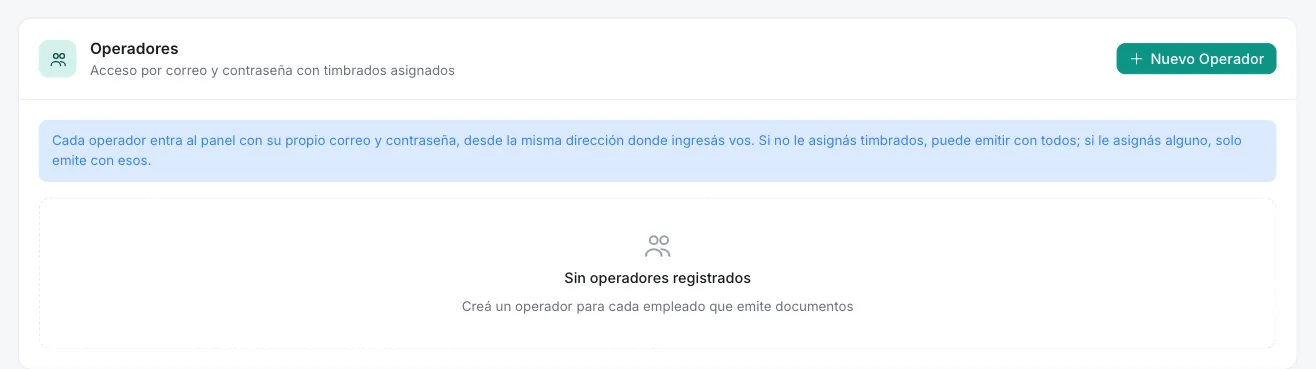
Crear, editar y dar de baja operadores es del administrador de la cuenta (el titular). Los operadores no ven Configuración en el menú.
El listado
| Columna | Qué es |
|---|---|
| Nombre | El nombre del operador, su correo y la descripción, si tiene. |
| Timbrados | Los establecimiento-punto que tiene asignados (por ejemplo 001-002), o Acceso total. |
| Último uso | La última vez que usó el panel, o Nunca. |
| Estado | Con sesión (tiene una sesión abierta, en el panel o en la app), Sin sesión o Inactivo. |
| Acciones | Editar, activar/desactivar y eliminar. |
Un operador con timbrados asignados sólo puede emitir con esos timbrados: al emitir, ve únicamente esos. Uno sin timbrados asignados aparece como Acceso total y puede usar todos.
Crear un operador
Tocá Nuevo Operador
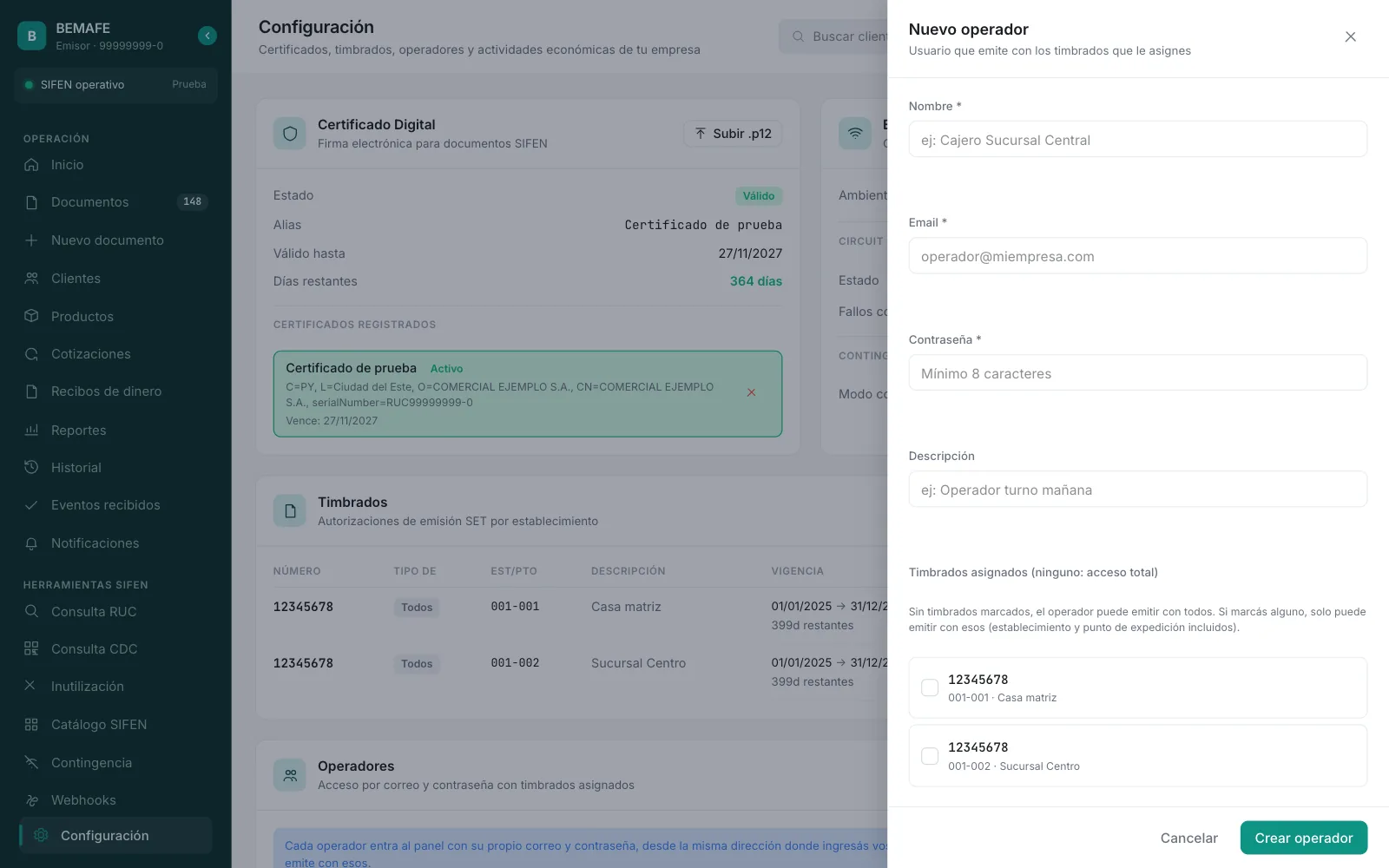
Se abre el panel Nuevo operador.
Datos de acceso
- Nombre: cómo lo vas a reconocer, por ejemplo «Cajero Sucursal Central». Obligatorio.
- Email: el correo con el que va a ingresar. Obligatorio y no puede repetirse.
- Contraseña: mínimo 8 caracteres. Obligatoria.
- Descripción: opcional, por ejemplo «Operador turno mañana».
Asigná los timbrados (opcional)
En Timbrados asignados marcá los timbrados con los que puede emitir (ves el número, el establecimiento-punto y la descripción). Si no marcás ninguno, el operador queda con acceso total y puede emitir con todos (el título lo dice: «ninguno: acceso total»). Si marcás alguno, solo puede emitir con esos.
Tocá Crear operador
Listo: pasale al operador su correo y su contraseña.
Cómo ingresa el operador
El operador entra en la misma dirección del panel que vos (https://app.bemafe.com), con su correo y su
contraseña. Es lo que recuerda el recuadro azul de la sección: «Cada operador entra al panel con su propio correo y
contraseña, desde la misma dirección donde ingresás vos.» Una vez adentro, puede cambiar su propia contraseña desde Mi perfil. También puede
usar la app para el celular con los mismos datos.
Cada operador puede tener abierta una sesión en el panel web y otra en la app al mismo tiempo: entrar en la app no le cierra el panel, ni al revés. Pero si vuelve a ingresar al panel (por ejemplo, desde otra computadora), se cierra la sesión del panel que tenía abierta; y lo mismo pasa con la app.
Qué puede hacer un operador
Un operador emite y consulta: documentos, clientes, productos, cotizaciones, recibos, reportes, historial, notificaciones y las herramientas de SIFEN (consulta de RUC y CDC, inutilización, catálogo). Lo que es administración de la empresa queda para el titular:
| Lo que el operador no puede hacer | Qué ve |
|---|---|
| Configuración: certificado digital, timbrados, operadores, datos del emisor y CSC, actividades económicas, tipos de transacción y presentación del KuDE. | No aparece en el menú. Si entra por la dirección, ve el aviso «Solo el administrador de la empresa puede…». |
| Webhooks y MaxTiendas. | No aparecen en el menú. |
| Square: conectar, cambiar credenciales, webhooks o desconectar. | Puede facturar las órdenes de Square, pero no ve los botones de configuración. |
| Activar o desactivar la contingencia. | Ve la pantalla de Contingencia y el estado, pero no el botón. |
Un operador con timbrados asignados solo puede emitir con esos timbrados (con su establecimiento y punto de expedición): al emitir ve únicamente esos, y BEMAFE rechaza cualquier intento con otro. Así podés hacer que la caja de una sucursal emita solo con su punto de expedición.
Editar, desactivar o eliminar
En la columna Acciones:
- Editar (el ícono del ojo): cambiás el nombre, el correo, la descripción y los timbrados. En Contraseña nueva podés ponerle una clave nueva; si lo dejás vacío, sigue con la que tenía.
- Desactivar / Activar: un operador inactivo no puede ingresar, pero no se borra. Ideal para alguien que se toma vacaciones o deja de trabajar por un tiempo.
- Eliminar: lo borra definitivamente. Te pide confirmación y no se puede deshacer.
Desactivalo en el momento: además de no poder volver a ingresar, se le cierran las sesiones que tuviera abiertas, en el panel y en la app. Si sólo le cambiás la contraseña desde Editar, las sesiones que ya tiene abiertas siguen funcionando.
Integraciones (tokens de API)
Debajo de los operadores, si tenés algún sistema conectado (por ejemplo, tu tienda MaxTiendas), aparece aparte el bloque Integraciones (tokens de API). Cada fila es el acceso que usa ese sistema para facturar, con la etiqueta Integración, sus timbrados (o Acceso total) y su último uso.
No son personas, así que no se pueden editar ni borrar desde el panel: hacerlo cortaría la integración. Si necesitás dar de baja uno, desconectá la integración desde su sistema o escribinos a soporte.
Escribinos por WhatsApp y te ayudamos.
¿Te sirvió este artículo?
¡Gracias por tu opinión!