Ambiente de prueba y producción
La diferencia entre el ambiente de prueba (documentos sin valor fiscal) y el de producción, cómo saber en cuál estás, cómo pedir el paso a producción y qué te muestra el recuadro Estado del Sistema (circuit breaker y contingencia).
SIFEN tiene dos “mundos” separados: el ambiente de prueba, para practicar sin consecuencias, y el ambiente de producción, donde cada documento aprobado es un comprobante real. Toda empresa empieza en prueba y, cuando tiene todo configurado, pasa a producción.
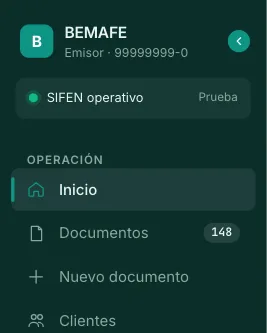
En el menú lateral: Configuración, recuadro Estado del Sistema (arriba a la derecha). La dirección
directa es https://app.bemafe.com/bm-admin/v2/config.
Prueba vs. producción
| Ambiente de prueba (Test) | Producción | |
|---|---|---|
| ¿Adónde van los documentos? | Al SIFEN de pruebas de la DNIT. | Al SIFEN real. |
| ¿Tienen valor fiscal? | No. | Sí. |
| ¿Cómo se ve el KuDE? | Con la franja «Documento electrónico sin valor comercial ni fiscal - generado en ambiente de prueba». | Sin esa franja. |
| Timbrado y CSC | Los de prueba. | Los de producción. |
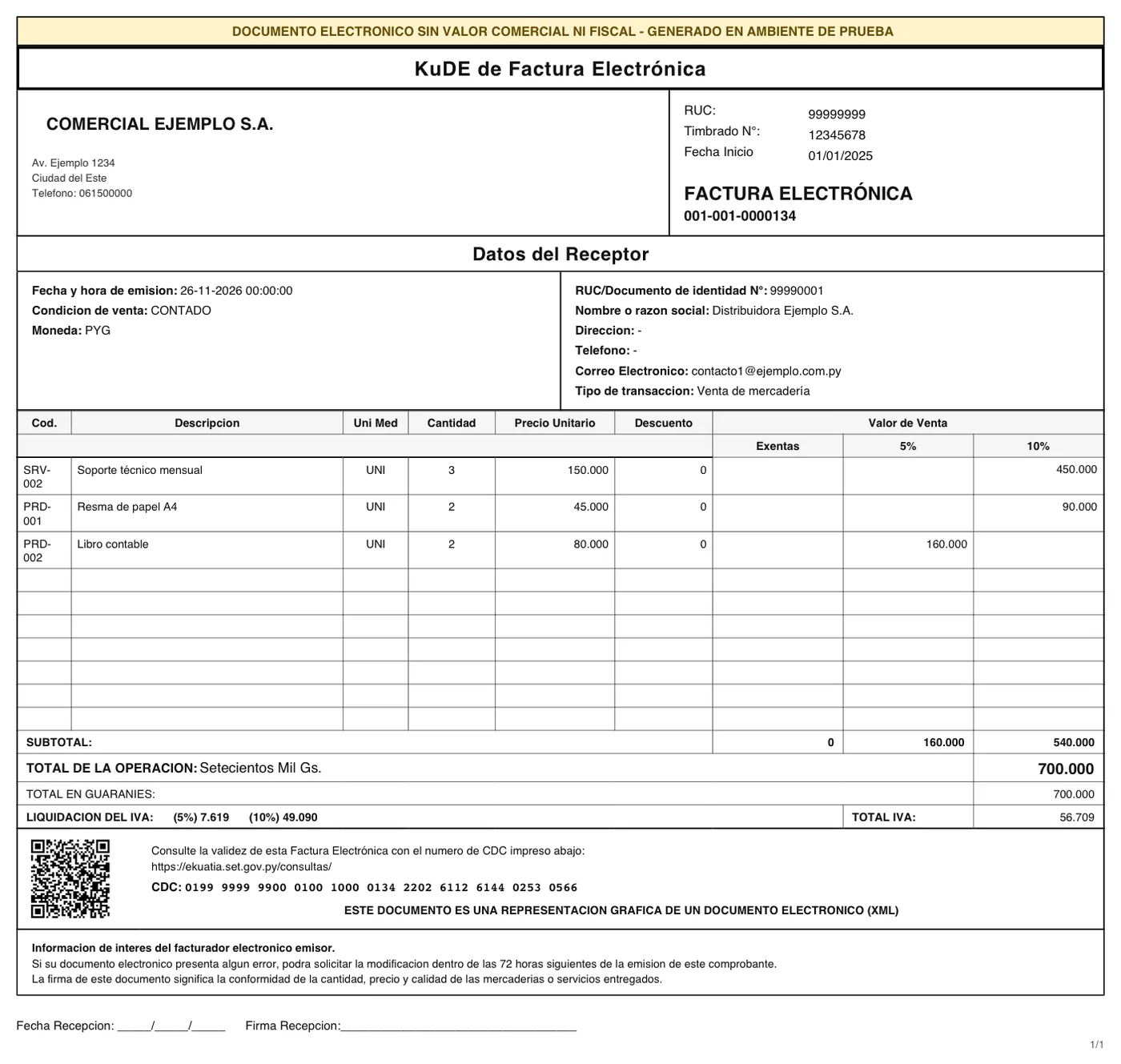
En el ambiente de prueba, BEMAFE agrega solo la leyenda de «sin valor comercial ni fiscal»: en el KuDE y en la descripción del primer ítem del documento que se envía a SIFEN. No tenés que escribirla vos.
Cómo saber en qué ambiente estás
Lo ves siempre en el menú lateral, arriba de todo: al lado del estado de SIFEN dice Prueba o Producción.
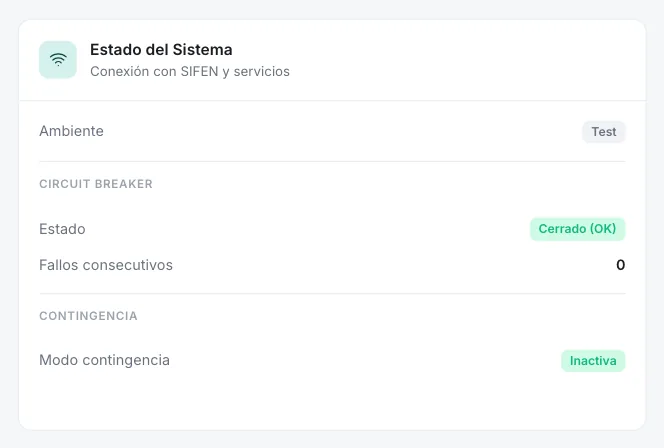
Si sos el administrador, también lo ves en Configuración, en la fila Ambiente del recuadro Estado del Sistema: dice Test (prueba) o Producción.
Pasar a producción
El cambio de ambiente no se hace desde tu panel: lo hace el equipo de BEMAFE.
Probá que todo funcione
Emití algunos documentos de prueba y verificá que salgan Aprobados y que el KuDE esté bien. Seguí la lista de configuración inicial.
Tené listos el timbrado y el CSC de producción
Los gestionás con la DNIT. El CSC de producción es distinto al genérico de prueba: te lo manda la DNIT al habilitarte como facturador electrónico.
Pedí el cambio a soporte
Escribí por WhatsApp pidiendo el paso a producción. Cuando esté hecho, el Ambiente del Estado del Sistema va a decir Producción.
Pasá tus timbrados a producción
Si falta alguno, arriba de todo en Configuración aparece el recuadro Te falta esto para emitir en
producción, con la lista Timbrados que quedaron en prueba. En cada uno escribí en Último emitido
el último número que ya emitiste con él (0 si nunca emitiste) y tocá Pasar a producción. También
podés cargar un timbrado a mano con Nuevo Timbrado. → Timbrados
Cargá el CSC de producción
En Datos del Emisor → Editar, cargá el ID CSC y el CSC de producción y guardá. Hasta que lo hagas, el sistema no te deja emitir y arriba de todas las pantallas ves la franja roja No se puede emitir. → Datos del emisor y CSC
Emití tu primera factura real
Desde Nuevo documento. Ya no lleva la franja de prueba.
Qué cambia y qué no al pasar a producción
| Se mantiene igual | Es distinto en cada ambiente |
|---|---|
| El certificado digital. | Los timbrados: la tabla muestra solo los del ambiente activo. |
| Los datos del emisor y el logo. | El CSC y su ID CSC. |
| Las actividades económicas y los tipos de transacción. | Los documentos: el Inicio y la lista de documentos muestran solo los del ambiente activo. |
| Tus clientes y productos. | La numeración, que sale del timbrado de cada ambiente. |
Es normal: después del cambio, el panel muestra solo lo del ambiente de producción. Los de prueba no se borran, pero no tienen valor fiscal y dejan de aparecer.
El resto del Estado del Sistema
Además del ambiente, el recuadro te muestra cómo está la conexión de tu empresa con SIFEN.
Circuit Breaker (la conexión con SIFEN)
Es un “fusible” que protege tus envíos. Si SIFEN falla varias veces seguidas (por ejemplo, porque está caído), BEMAFE deja de insistir un rato para no saturarlo, y tus documentos quedan esperando en la cola. Después vuelve a probar solo.
| Estado | Qué significa |
|---|---|
| Cerrado (OK) | Todo normal: los documentos se envían a SIFEN. |
| Abierto (Bloqueado) | Hubo varios fallos seguidos y los envíos están en pausa. La fila Reintento en te dice en cuántos segundos vuelve a probar. |
| Semi-abierto | Está probando de nuevo con un envío. Si sale bien, vuelve a Cerrado (OK). |
Fallos consecutivos cuenta los errores de envío seguidos. En 0 está todo bien.
Con el circuit breaker abierto, tus documentos no se pierden: quedan Pendientes y se envían solos cuando SIFEN responde de nuevo. Si sigue abierto por mucho tiempo, escribinos.
Contingencia
La contingencia es un modo especial para cuando no se puede trabajar con SIFEN por un tiempo largo. Se activa y desactiva desde Herramientas SIFEN → Contingencia (solo el administrador); no se prende sola, pero sí se cierra sola a las 72 horas. En el Estado del Sistema ves:
- Modo contingencia: Inactiva (lo normal) o Activa.
- Si está activa, el Motivo y Desde cuándo.
Mientras está activa, arriba de todas las pantallas aparece una franja: «Modo contingencia activo · Los documentos se emiten normalmente, pero no se envían a SIFEN hasta que lo desactives (o a las 72 h)», y en el menú lateral el estado dice Modo contingencia. Todo el detalle en Contingencia.
Escribinos por WhatsApp para pasar a producción o si ves algo raro en el Estado del Sistema.
¿Te sirvió este artículo?
¡Gracias por tu opinión!