Cómo ingresar al panel de BEMAFE
Ingresá al panel con tu correo y tu contraseña (y el código, si tenés la verificación en dos pasos). Qué cuenta usar si sos el titular o un operador, qué significa cada mensaje de error y qué hacer si olvidaste la contraseña.
Para usar BEMAFE entrás al panel desde el navegador con tu correo y tu contraseña. No tenés que elegir la empresa: el sistema reconoce a qué empresa pertenece tu correo y te lleva directo a su panel. Si tenés activada la verificación en dos pasos, además te pide un código.
Abrí https://app.bemafe.com/bm-admin en el navegador. Si ya tenías la sesión abierta, te lleva solo al
Inicio (https://app.bemafe.com/bm-admin/v2/dashboard).
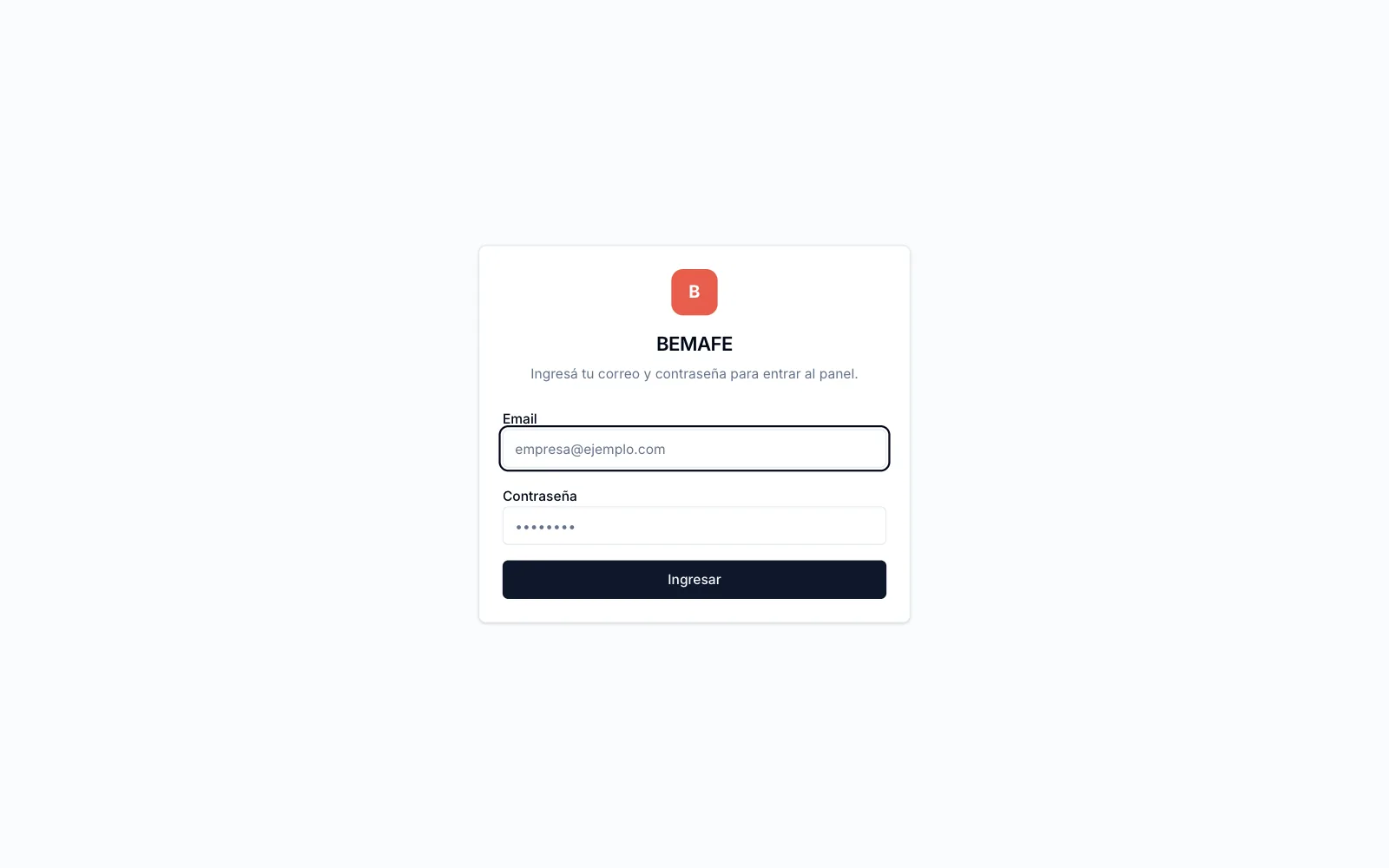
Ingresar paso a paso
Escribí tu correo
En Email poné el correo con el que te dieron de alta (por ejemplo empresa@ejemplo.com).
Escribí tu contraseña
En Contraseña, la clave de tu cuenta. Los dos campos son obligatorios: si dejás alguno vacío vas a ver el aviso «Email y contraseña son requeridos».
Tocá Ingresar
Mientras se valida, el botón dice Ingresando…. Si todo está bien, llegás al Inicio del panel (o, si tenés la verificación en dos pasos, a la pantalla del código).
Verificación en dos pasos
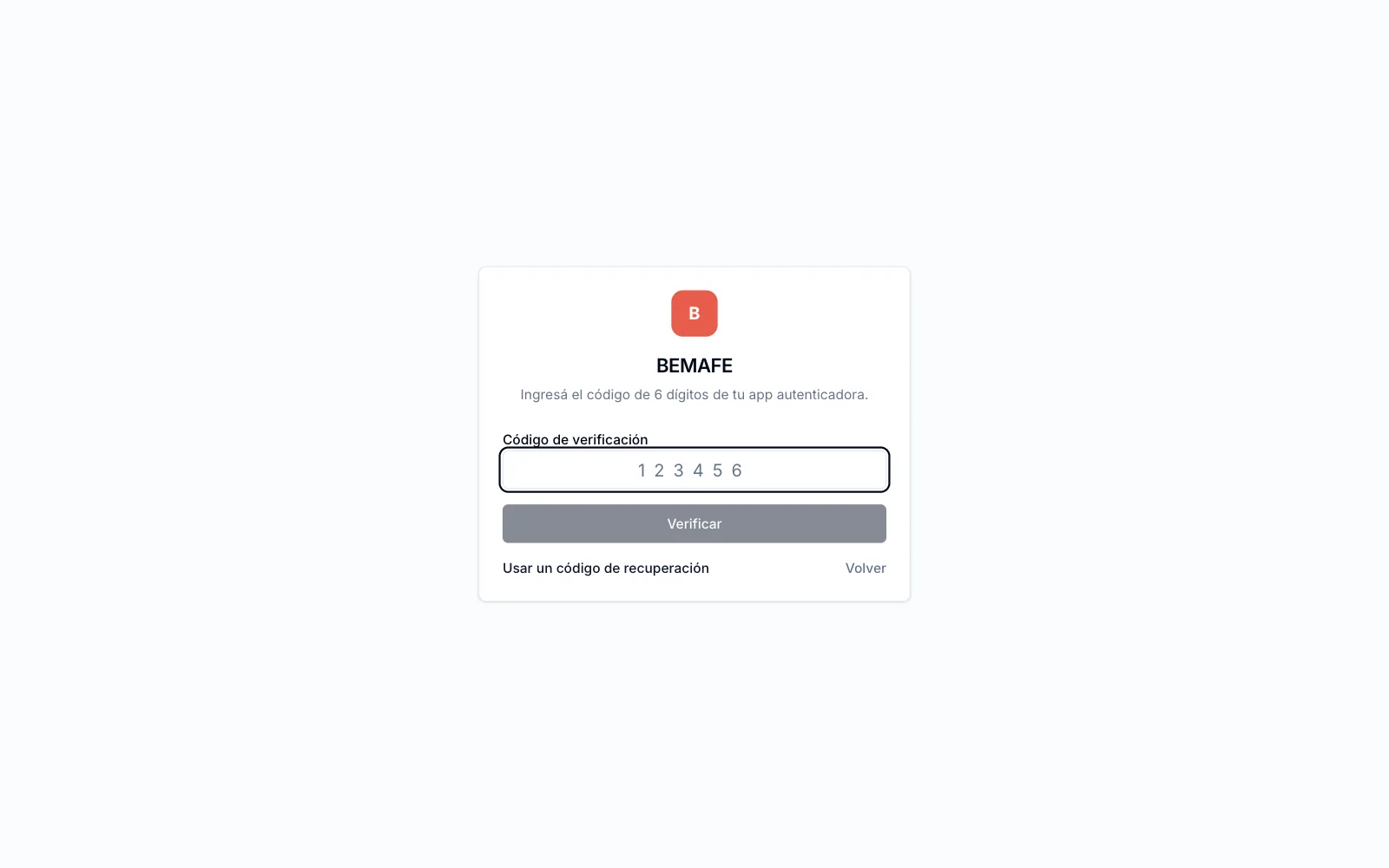
La verificación en dos pasos le suma una segunda llave a tu cuenta: aunque alguien sepa tu contraseña, sin el código de tu celular no puede entrar. Se activa desde la app de BEMAFE, en Más → Perfil → Seguridad · 2FA, y la puede activar tanto el titular como cada operador para su propio usuario. Una vez activada, después de poner tu correo y tu contraseña el panel te pide un segundo dato:
Abrí tu app autenticadora
La que usaste al activar la verificación (Google Authenticator, Microsoft Authenticator, 1Password, etc.). Buscá la cuenta BEMAFE (si la activaste hace tiempo, puede figurar como SifenCore) y mirá el código de 6 dígitos, que cambia cada 30 segundos.
Escribilo en Código de verificación
Y tocá Verificar. Si es correcto, entrás al Inicio.
- ¿No tenés el celular a mano? Tocá Usar un código de recuperación y escribí uno de los códigos de
recuperación que guardaste al activar la verificación (tienen la forma
XXXXX-XXXXX). Cada código sirve una sola vez. Para volver al código de la app, tocá Usar código de la app. - Volver te devuelve a la pantalla de correo y contraseña.
- Código inválido. Te quedan N intento(s).: revisá que sea el de BEMAFE (o SifenCore, si la activaste hace tiempo) y que no haya cambiado mientras lo escribías. Si siempre falla, fijate que la hora del celular esté en automático. Tenés 5 intentos; al agotarlos ves «Código inválido. Iniciá sesión de nuevo.» y volvés a la primera pantalla.
- El desafío expiró o ya no es válido. Iniciá sesión de nuevo.: pasaron más de 5 minutos desde que pusiste tu contraseña; volvés a la primera pantalla y empezás de nuevo.
- Demasiados intentos. Esperá un minuto y probá de nuevo.: por seguridad, después de varios intentos fallidos hay que esperar.
- Si perdiste el celular y los códigos de recuperación, escribí por WhatsApp desde el correo de la cuenta.
¿Qué correo uso? Titular u operador
En BEMAFE hay dos tipos de usuario y los dos entran por la misma pantalla:
| Usuario | Con qué correo entra | Qué ve |
|---|---|---|
| Titular de la cuenta (administrador) | El correo principal con el que se registró la empresa en BEMAFE. | Todo el panel. |
| Operador | El correo y la contraseña que le creó el titular en Configuración → Operadores. | Todo lo de emitir y consultar, pero no Configuración, Webhooks ni MaxTiendas. Si tiene timbrados asignados, solo emite con esos. |
Si sos operador y no sabés tu contraseña, pedísela a quien administra la cuenta de tu empresa: la carga él al crearte. Cómo se crean y administran los operadores está en la guía Operadores.
Conviene que cada empleado que emite tenga su propio operador. Así en el Historial queda registrado quién hizo qué, y si alguien deja la empresa lo desactivás sin cambiarle la clave a nadie más.
Si no podés entrar
| Mensaje | Qué significa | Qué hacer |
|---|---|---|
| Email o contraseña incorrectos. | El correo no existe o la contraseña no coincide. | Revisá que el correo esté bien escrito y que no tengas las mayúsculas activadas. |
| Demasiados intentos. Esperá un minuto y probá de nuevo. | Hubo varios intentos seguidos. | Esperá un minuto antes de volver a probar. |
| Tu cuenta está suspendida. Contactá al administrador. | La cuenta de la empresa está suspendida en BEMAFE. | Escribí a soporte. |
| Tu usuario de operador está desactivado. Pedile al administrador de tu empresa que lo vuelva a activar. | El titular desactivó tu operador. | Pedile al titular que lo vuelva a activar. |
¿Olvidaste la contraseña?
La pantalla de ingreso no tiene la opción «olvidé mi contraseña».
- Si sos operador, pedile al titular de la cuenta que te cargue una contraseña nueva desde Operadores.
- Si sos el titular, escribí por WhatsApp desde el correo de la cuenta.
Si sabés tu contraseña y solo querés cambiarla, lo hacés vos mismo desde Mi perfil y contraseña.
Una sesión en la web y otra en la app
Cada usuario puede tener una sesión abierta en el panel web y otra en la app del celular al mismo tiempo: entrar en la app no te saca del panel, ni al revés. Pero si ingresás con tu correo en otra computadora (u otro navegador), la sesión web anterior se cierra y en esa pantalla vas a tener que volver a ingresar. Lo mismo pasa en la app si entrás desde otro celular.
Si dos personas usan el mismo correo, se van a sacar la sesión el uno al otro todo el tiempo. Creá un operador para cada una.
Cerrar sesión
Arriba a la derecha está el nombre de tu empresa. Tocalo y elegí Cerrar sesión. En ese mismo menú están Mi perfil y contraseña, Configuración (solo si sos el administrador) y Preferencias de notificaciones.
Escribinos por WhatsApp y te ayudamos a recuperar el acceso.
¿Te sirvió este artículo?
¡Gracias por tu opinión!